This is default featured slide 1 title

Go to Blogger edit html and find these sentences.Now replace these sentences with your own descriptions.This theme is Bloggerized by Lasantha Bandara - Premiumbloggertemplates.com.

This is default featured slide 2 title

Go to Blogger edit html and find these sentences.Now replace these sentences with your own descriptions.This theme is Bloggerized by Lasantha Bandara - Premiumbloggertemplates.com.

This is default featured slide 3 title

Go to Blogger edit html and find these sentences.Now replace these sentences with your own descriptions.This theme is Bloggerized by Lasantha Bandara - Premiumbloggertemplates.com.

This is default featured slide 4 title

Go to Blogger edit html and find these sentences.Now replace these sentences with your own descriptions.This theme is Bloggerized by Lasantha Bandara - Premiumbloggertemplates.com.

This is default featured slide 5 title

Go to Blogger edit html and find these sentences.Now replace these sentences with your own descriptions.This theme is Bloggerized by Lasantha Bandara - Premiumbloggertemplates.com.

Mixxx

Instalación de Mixxx 2.0.0 en Ubuntu 17.04

Mixxx es un proyecto de software libre, cuya finalidad es presentar un software de mezclas intuitivo, agradable, completo y funcional; capaz de competir con otros programas de DJ ya existentes en el mercado. 

Al constituirse un programa de libre distribución (open source), presenta compatibilidad para los sistemas operativos Windows, Linux y MacOS X. Sin embargo, el presente tutorial tiene como fin presentar el procedimiento a realizar, para instalar este excelente software de mezclas en la distribución de Ubuntu 17.04 (Linux), basada en debian. 
  
Nota: Los pasos a realizar para la instalación de Mixxx 2.0.0 son los mismos para la instalación en versiones posteriores a Ubuntu 17.04, hasta la versión 12.04. 

A continuación se describen los pasos a realizar para la instalación de Mixxx 2.0.0 en Ubuntu 17.04: 

1. Ingresamos a la página principal de Mixxx: https://www.mixxx.org/

2. Una vez cargada la página, seleccionamos la pestaña Download it. 

3. Cómo podemos ver la página nos muestra los diferentes tipos de descarga, de acuerdo al sistema operativo a emplear. 

Figura 1. Página de descarga de Mixxx

4. De la misma manera nos presenta las diferentes opciones de instalación, para la distribución de Ubuntu (Sistema operativo Linux). 

Figura 2. Opciones de instalación en Ubuntu
Podemos apreciar que Mixxx presenta tres opciones de instalación, a continuación se dará una breve explicación de cada una; así como los pasos generales para la instalación. 

Figura 3. Métodos de instalación
a) Método 1: Instalación desde repositorios oficiales de Mixxx. 

  • Abrir una terminal: Existen dos opciones para abrir una terminal, la primera opción es presionando la tecla (Windows) y escribir la palabra "terminal"; la segunda opción es realizando la siguiente combinación de teclas (Ctrl+alt+t). 

Figura 4. Primera opción para abrir un terminal

Figura 5. Terminal abierta (Primera opción)

Figura 6. Terminal abierta (Segunda opción).

  • A continuación copiar los comandos en la terminal y dar enter: 

     sudo add-apt-repository ppa:mixxx/mixxx
     sudo apt-get update 
     sudo apt-get install mixxx

Figura 7. Selección de sentencia a ejecutar

Figura 8. Copia de sentencia a ejecutar

Figura 9. Pagado y ejecución de sentencia de comandos en terminal
  • Ingresar la contraseña root, esperar a que concluya el proceso de instalación. 

b) Método 2: Descarga de archivo  .deb, que constituye el instalador de la aplicación Mixxx. 
  • El primer paso a realizar, es verificar la arquitectura de la distribución de Ubuntu instalada (32 bits ó 64 bits); para lo cual nos ubicamos en la esquina superior derecha y damos click en el icono en forma de engrane, a continuación damos click en la opción Acerca de este equipo. 


Figura 10. Características de distribución de Ubuntu.

  • Una vez identificada la arquitectura de la distribución de Ubuntu (para el ejemplo 64 bits), seleccionamos de la página de descarga, el archivo .deb que corresponda a la arquitectura identificada. 
  • A continuación se nos presentará un cuadro de diálogo indicando, el inicio de la descarga del archivo, para lo cual damos click en Guardar archivo, seguido de esto damos click en Aceptar.  

Figura 11. Cuadro de diálogo para guardar archivo
  • Para verificar si la descarga ha terminado, nos ubicamos en la opción de descarga (varia de acuerdo al navegador) y damos click sobre esta.  
Figura 12. Descarga completa de archivo
  • A continuación abrimos el directorio de descarga de nuestro equipo, ubicamos el archivo .deb  seguido de esto damos doble click sobre este.  


Figura 13. Directorio de descarga
  • A continuación se nos abrirá el Centro de Software de Ubuntu, esperamos hasta que se inicie el asistente de instalación. 

Figura 14. Centro de software de Ubuntu

El centro de software de ubuntu, es la aplicación encargada de gestionar la instalación de aplicativos (similar al panel de control de Windows). 
  • Iniciado el asistente, damos click sobre el botón Instalar y esperamos a que se ejecute el instalador de Mixxx. 

Figura 15. Ejecución de instalador
  • Ingresar la contraseña de Root, y dar click en Autentificar. 

Figura 16. Autentificación de cuenta Root

  • Finalizada la instalación el siguiente paso a realizar, es dar click sobre el bóton Lanzar. 

Figura 17. Ejecución de Lanzador de aplicación
c) Método 3: Instalación de Mixxx a partir de la compilación de código fuente.


  • Este método es utilizado para poder instalar Mixxx en diferentes distribuciones de Linux (fedora, openSuse, centOS, etc). Por otro lado Mixxx también permite su compilación en los sistemas operativos Windows y MacOS X.   
  • El primer paso a realizar es la descarga del código fuente del programa, desde la página de descargas de Mixxx: https://www.mixxx.org/download/
  • Una vez descargado el código fuente, se procede a su compilación; para lo cual es recomendable seguir las instrucciones correspondientes para cada sistema operativo. 
          Compilación en linux: https://www.mixxx.org/wiki/doku.php/compiling_on_linux 
          Compilación en Windows: https://www.mixxx.org/wiki/doku.php/compiling_on_windows
          Compilación en MacOS X: https://www.mixxx.org/wiki/doku.php/compiling_on_os_x

5. Concluida la instalación, a continuación procedemos a ejecutar Mixxx. La interface que nos muestra por defecto es la siguiente. 


Figura 18. Interface por defecto

Configuración de preferencias

Cambio de skins 

6. Seleccionar la pestaña opciones en la barra de menú, a continuación seleccionamos la opción preferencias. 


Figura 19. Configuración de preferencias

7. Una vez abierta la ventana de preferencias seleccionar la opción Interface y seguido de esto ubicarse en apariencia. 

Figura 20. Configuración de apariencia de Mixxx
8. A continuación en la opción apariencia seleccionamos la máscara LateNight, seguido de esto damos click en aplicar y finalmente guardamos los cambios dando click en el botón Aceptar.     

Figura 21. Selección de máscara predeterminada
9. Como podemos ver los cambios han sido guardados con éxito, y no nos muestra la máscara LateNight que posee cuatro decks. A continuación le damos click en maximizar.  

Figura 22. Máscara LateNight
10. Una vez maximizado podemos ver más detallada la interface de Mixxx. 

Figura 23. Interface maximizada de Mixxx
11. Activación/desactivación de decks en interface de Mixxx. 

Figura 24. Activación/desactivación de decks
12. A continuación activamos la pantalla completa, dando click en el menú vista y seguido de esto en pantalla completa.

Figura 25. Activación de pantalla completa

Configuración de Librería de música 

13. Una vez abierta la ventana de preferencias, nos ubicamos en la opción Biblioteca, a continuación nos ubicamos en el botón añadir, damos click sobre este y agregamos el directorio donde tenemos nuestros archivos de audio. Por último damos click en Aceptar para guardar los cambios realizados.

Figura 26. Agregación de directorio de librería de música.

14. A continuación nos ubicamos en la esquina inferior izquierda de nuestra aplicación, ubicamos el directorio de pistas de audio (librería de canciones).

Figura 27. Búsqueda de librería de canciones
15. Por último para probar que la aplicación funciona correctamente, cargamos una pista de audio en uno de los decks y la reproducimos.

Figura 28. Pista de audio en reproducción

PCDJ DEX

Instalación de software de mezcla Torq DJ

Torq DJ es un software de mezcla compatible con el sistema operativo Windows, que posee caracteristicas similares a otros software de mezclas como Virtual DJ, pero que ha tenido poca acogida. La ultima versión estable es Torq DJ 2.0 la cual presenta excelentes características. 

El procedimiento empleado para su instalación, son los siguientes: 

1. Abrir la página principal del blog: iniciativadj.blogspot.com. 

Página principal de blog
Figura 1. Página principal de blog

2. Una vez dentro del blog, seleccionamos la pestaña Página principal y buscamos la entrada Software DJ, a continuación ingresamos en esta. 

Entrada de blog Software DJ
Figura 2. Entrada de blog Software DJ

3. Abierta la entrada, nos dirigimos hasta el enunciado que nos muestre información sobre Torq DJ y seleccionamos el link de descarga.

https://1drv.ms/u/s!AnBX05BJrJnVoEL3Svvu0AxUxOV7?e=wa21AP

Ubicación de enunciado Torq DJ
Figura 3. Ubicación de enunciado Torq DJ

4. Dar click derecho sobre el link y abrirlo en una nueva pestaña. 

Figura 4. Abrir link de descarga en nueva pestaña


5. Una vez abierta la pestaña, si tenemos un complemento para bloqueo de publicidad lo desbloqueamos. 

Desactivar el complemento de bloqueo de publicidad
Figura 5. Desactivar el complemento de bloqueo de publicidad

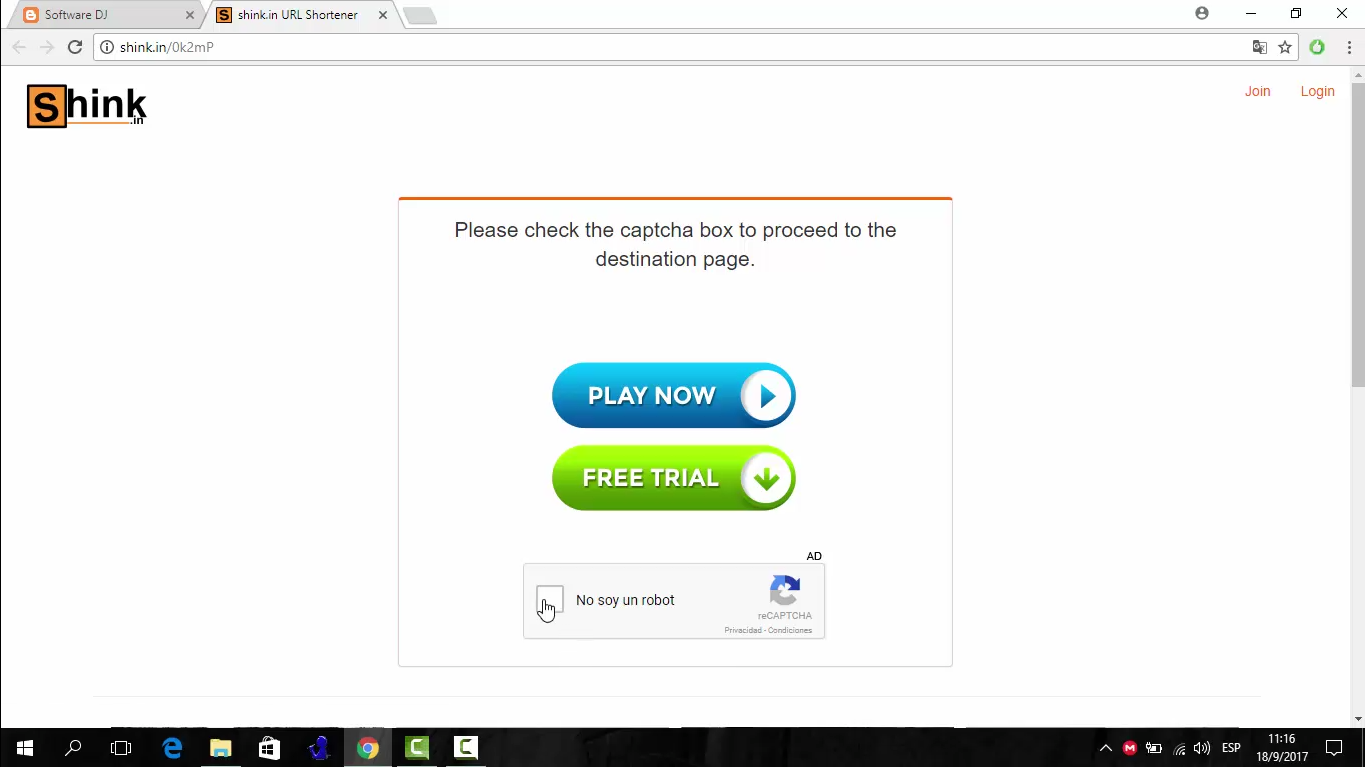
6. A continuación activar la casilla "No soy un robot" para ejecutar el captcha. 

Activación de captcha de verificación
Figura 6. Activación de captcha de verificación 

7. Obtención de link que nos llevará a la página de descarga.

Link de página final de descarga
Figura 7. Link de página final de descarga

8. A continuación nos aparecerá la página principal que contiene el archivo comprimido del PCDJ Dex. 

Página de descarga final
Figura 8. Página de descarga final

9. Seguido de esto, seleccionamos la opción descargar y esperamos a que se complete la descarga.

Descarga de archivo pcdj_dex_1.1.7269.rar
Figura 9. Descarga de archivo pcdj_dex_1.1.7269.rar

10. Una vez descargado, lo descomprimimos y tendremos una carpeta llamada PCDJDEXv1.1.7269. 

Generación de carpeta PCDJDEXv1.1.7269
Figura 10. Generación de carpeta PCDJDEXv1.1.7269

11. Ingresamos en la carpeta descomprimida PCDJDEXv1.1.7269. A continuación damos doble click en el instalador. 

Ingreso a carpeta PCDJDEXv1.1.7269
Figura 11. Ingreso a carpeta PCDJDEXv1.1.7269 

12. Esperamos a que se ejecute el asistente de instalación, seguido de esto damos click en el botón Next (Siguiente). 

Ejecución de asistente de instalación
Figura 12. Ejecución de asistente de instalación

13. A continuación debemos aceptar los términos de licencia, para lo cual damos click en el botón I Agree. 

Figura 13. Aceptación de términos de licencia

14. En la ventana que aparece a continuación, verificamos que se encuentren seleccionados todos los componentes, seguido de esto damos click en Next (Siguiente). 

Selección de componentes de instalación
Figura 14. Selección de componentes de instalación

15. Definir el directorio de instalación de PCDJ Dex en nuestro equipo, seguido de esto damos click en el botón Install. 

Figura 15. Instalación de PCDJ Dex

16. Esperamos a que concluya el proceso de instalación de PCDJ Dex.

Proceso de instalación de PCDJ Dex
Figura 16. Proceso de instalación de PCDJ Dex

17. Concluido el proceso de instalación, damos click en el botón Finish (finalizar).

Finalización de proceso de instalación
Figura 17. Finalización de proceso de instalación

18. Podemos ver que en el escritorio se nos ha creado el acceso directo de nuestro PCDJ Dex. 

Ejecución de PCDJ Dex
Figura 18. Ejecución de PCDJ Dex

19. El siguiente paso a realizar será activar nuestro PCDJ Dex, para lo cual seleccionamos la carpeta crack y la abrimos.

Selección de carpeta crack
Figura 19. Selección de carpeta crack

20. Abrir el contenido de la carpeta crack, seleccionar todo el contenido existente y copiarlo.

Copia de archivos existentes en carpeta crack
Figura 20. Copia de archivos existentes en carpeta crack

21. El siguiente paso a realizar es ingresar al directorio de nuestro PCDJ Dex en la carpeta Archivos de programa. 


Acceso a directorio PCDJ Dex
Figura 21. Acceso a directorio PCDJ Dex  

22. A continuación ingresamos en la carpeta PCDJ Dex y pegamos el archivo de la carpeta crack copiado anteriormente. 


Pegado de contenido de la carpeta crack
Figura 22. Pegado de contenido de la carpeta crack

23. Reemplazamos el archivo en la carpeta de destino.

Reemplazo de archivo en carpeta de destino
Figura 23. Reemplazo de archivo en carpeta de destino

24. Dar permisos de administrador para realizar cambios sobre la carpeta, dando click sobre el botón Continuar. 

Aceptación de permisos administrativos
Figura 24. Aceptación de permisos administrativos

25. El siguiente paso a realizar, es actualizar sistema; para lo cual damos click derecho sobre la pantalla y seleccionamos la opción Actualizar.  

Actualización de sistema
Figura 25. Actualización de sistema

26. Seleccionamos el acceso directo de PCDJ Dex y damos doble click sobre este.

Ejecución de acceso directo PCDJ Dex
Figura 26. Ejecución de acceso directo PCDJ Dex

27. Una vez iniciado podremos ver la interfaz principal de nuestro software de mezcla.


Visualización de interfaz principal
Figura 27. Visualización de interfaz principal

Configuración de librería de canciones

Una vez concluido el proceso de instalación y primera ejecución de nuestro PCDJ Dex, debemos agregar la librería de canciones (directorio de música). De esta manera contaremos con un acceso rápido al directorio de canciones y hacer uso de estos las veces que deseemos. 

Los pasos para configurar la librería de canciones son las siguientes:  

28. Nos ubicamos en la parte inferior izquierda y damos click en el botón Add favorites 

Agregación de directorio a favoritos
Figura 28. Agregación de directorio a favoritos

29. A continuación ubicamos nuestro directorio de música, para agregar a favorito; dando click en Aceptar.  

Agregación de directorio a favoritos
Figura 29. Agregación de directorio a favoritos

30. Para aplicar los cambios damos click en el botón Si en el cuadro de diálogo que se presenta a continuación. 

Aceptación de cambios realizados
Figura 30. Aceptación de cambios realizados

31. A continuación damos click en Aceptar. 

Creación de caché
Figura 31. Creación de caché

32. Finalmente podemos ver que se han agregado de manera automática los directorios de canciones existentes en nuestro equipo. 

Directorio de canciones existentes en equipo
Figura 32. Directorio de canciones existentes en equipo

33. Concluido el procedimiento podemos hacer uso del directorio de canciones en nuestro software de mezclas.